
UNIT 11 · LEARN BY BUILDING
次は、あなたのアイデアを作ってみよう。
題材を自分で決め、最小の1画面・1機能をClaudeと一緒に作ります。計画を先に見て、作ったあとは自分で試して判断します。
教材の見本から、自分のアイデアへ。
ここまでに、LP制作から簡易LP編集アプリまでを経験しました。最後は、見本をなぞる学習から離れ、自分が解決したい小さな困りごとを選んで最初のアプリの1機能を作ります。
誰の何を助けるかを1枚の企画メモに整理し、Claude Codeと一緒に最小の1画面・1機能を作る。自分で動作確認し、次の改善を1つ決める。
Macをお使いの方へ
この教材の操作手順は、Windowsのパソコンで実際に操作して確かめたものです。Macでは、フォルダの開き方やブラウザ、画面の一部が異なります。Macでの手順は、この教材では確かめていません。公式のデスクトップアプリを始めるもあわせて確認してください。
この UNIT の依頼文は、2026年11月12日に Windows 10 Home のパソコンで実際に送って確かめたものです。この UNIT の確認は、Claudeアプリの Code と同じ Claude Code を、ORIHATAがそのパソコンで画面を出さずに動かして行いました。Claude の返事と、できたファイルは会話の記録から写しています。許可の確認の画面は、この UNIT では写真で確かめていません(出たときの見方は UNIT 05・06 と同じです)。ページの写真は、画面を出さない Microsoft Edge で撮ったページの表示です。
副業に役立つものでも、最初は小さく。
「売れるアプリを作る」よりも、「1人の困りごとを1つ解消する」から始めます。まずは個人のPCで動く、小さな試作品を作る練習です。需要や収益はまだ検証していません。
予約・決済・会員登録が全部あるサービス
個人情報、認証、外部サービスの連携が必要で、初心者が動作を確かめる範囲が広がります。
必要な計算や表示をする小さな道具
例:見積金額計算、投稿タイトル比較、作業時間の記録。入力と結果を自分で確認できます。
5つの質問に答えると、依頼文の土台になる。
以下の入力は、この教材ページ上で文章を組み立てるためのものです。入力しただけでClaude Codeに送信されることはありません。実名・顧客情報・秘密の情報は入力しないでください。
企画メモのプレビュー
入力が決まったら、STEP 03 の依頼文をコピーします。入力を変えると、依頼文の「アイデアは次のとおりです。」の5行だけが変わります。ほかの行(守ること・変えないもの)は変わりません。
初めの入力(副業見積もり計算ツール)のままの依頼文は、この教材の確認で実際に送った文と一字一句同じです。自分のアイデアに書き換えた文は、この教材では確かめていません。
いきなり作らせず、画面の構成と作る場所を見る。
├─ brief.md ← 変更しない
├─ 📁 lp_sample/ ← 変更しない
├─ 📁 lp_editor/ ← 変更しない
└─ 📁 idea_app/ ← 今回ここに新規作成
└─ index.html ← 最初の1画面
- ClaudeアプリのCodeで、サイドバーの「新規作成」から新しいセッションにし、UNIT 03のSTEP 03と同じ方法で lp_learning を選びます。
- 入力欄の下にlp_learning、右側に「手動」と出ているかを見ます(UNIT 06の写真1と同じ画面です)。
- 下の1通目をコピーして貼り、文の先頭が1通目になっているかを見てから送ります。
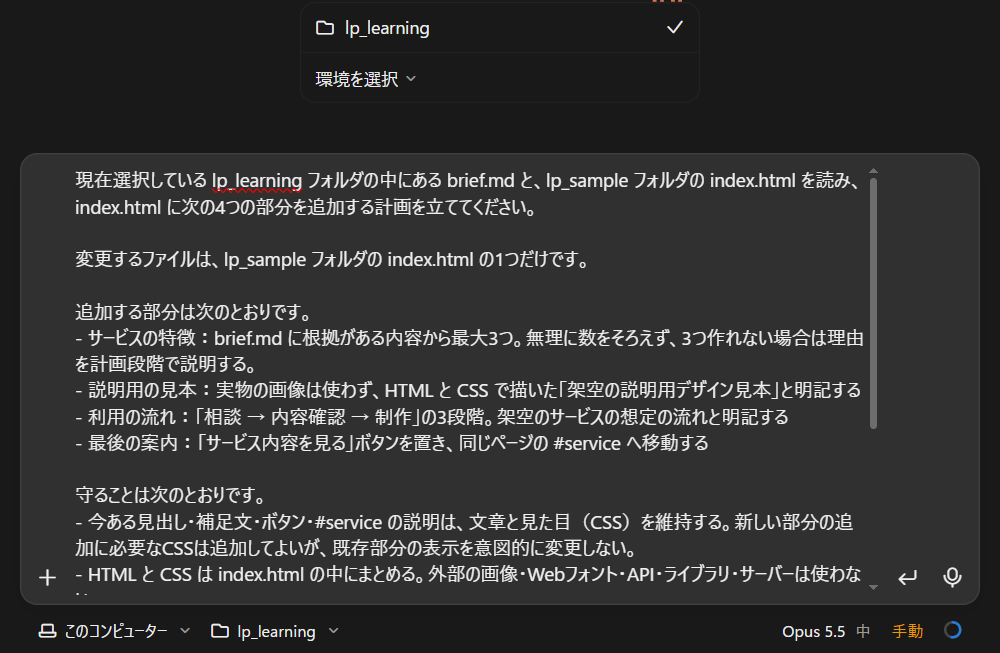
現在選択している lp_learning フォルダの中に、自分のアイデアの小さなアプリを作る計画を立ててください。

作成するファイルは、lp_learning の中の idea_app フォルダにある index.html の1つだけです。
idea_app フォルダがなければ、あわせて作成してください。

アイデアは次のとおりです。
- 名前:副業見積もり計算ツール
- 使う人:個人で仕事を受ける副業実践者
- 困りごと:作業項目ごとの金額を手計算するのが面倒
- 最初の1つの機能:単価と数量を入力すると合計金額が表示される
- うまくいったと分かる例:単価3000円×数量2で6000円と表示される

守ることは次のとおりです。
- 最初は1画面・1機能だけにする
- HTML・CSS・JavaScript を index.html の1つにまとめる。外部の画像・Webフォント・API・ライブラリ・サーバーは使わない
- 入力した文字は文字として表示し、HTMLやスクリプトとして実行しない
- 画面幅 375px でも、文字やボタンがはみ出さないようにする
- 実績、利用者の声、価格などを創作して載せない

brief.md、start.md、lp_sample と lp_editor の中のファイルは変更しないでください。ほかのファイルは作成・変更・削除しないでください。
コマンドの実行、公開、外部への送信はしないでください。
まず、画面の構成と作成するファイルの場所を示して、私の確認を待ってください。
まだファイルは作成しないでください。
- 作る場所:lp_learning の中に idea_app フォルダを新しく作り、index.html の1つだけ
- 画面の構成:見出し → 作業項目(任意)・単価・数量の入力欄 → 「合計を計算する」ボタン → 結果(例:合計:6,000円)
- 入力した文字は文字として表示し、HTMLとして実行しない。375px でもはみ出さない1列の作り
- 空欄・マイナス・数字以外のときは計算せず、案内を出す
- 確認したい点を2つ質問した(作業項目の欄を残すか、計算はボタンを押したときでよいか)
計画を見るときは、作るのが idea_app の index.html だけで、自分が決めた「うまくいったと分かる例」で確かめられる作りになっているかを見ます。質問されたら、答えてから次へ進んでもかまいません。
自分が確認した計画だけを作ってもらう。
提示された計画どおりに、idea_app フォルダの index.html を作成してください。

作成・変更してよいのは、idea_app フォルダと、その中の index.html だけです。

brief.md、start.md、lp_sample と lp_editor の中のファイルは変更しないでください。

コマンドの実行、外部への送信、公開、その他のファイル操作が必要になった場合は、実行せずに理由を説明して、私の確認を待ってください。
- 許可の確認が出たら、場所が idea_app で、ファイル名が index.html かを見ます。
- よければ「一度だけ許可」を押します。lp_sample や lp_editor の中のファイルなら「拒否」を押します。
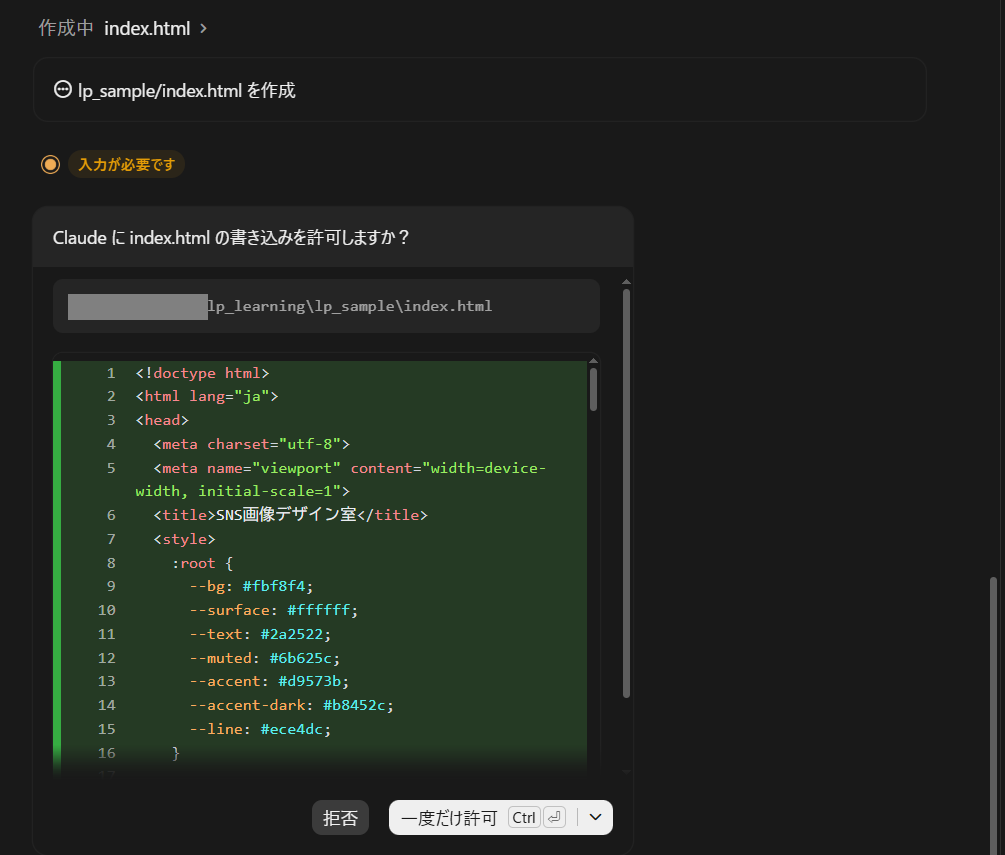
この教材の確認では、1通目の質問に答えずに2通目を送りました。Claudeは「前回の2つの質問にはお返事がなかったので、提示した計画どおりにしています」と書き、作業項目の欄を残し、ボタンを押したときに計算する作りにしました。作ったのは idea_app フォルダと index.html だけでした。
動かして、期待した結果と比べる。
- エクスプローラーで lp_learning → idea_app を開き、index を右クリック →「プログラムから開く」→「Microsoft Edge」で開きます(写真3)。
- STEP 02 の⑤で決めた例を入れて、期待した結果になるかを見ます(見本なら、単価 3000・数量 2 で「6,000円」)。
- 文字の入力欄に
<b>テスト</b>と入れて、そのままの文字で出るかを見ます。 - F12 → Ctrl + Shift + M → 幅 375 にして、はみ出さないかを見ます。
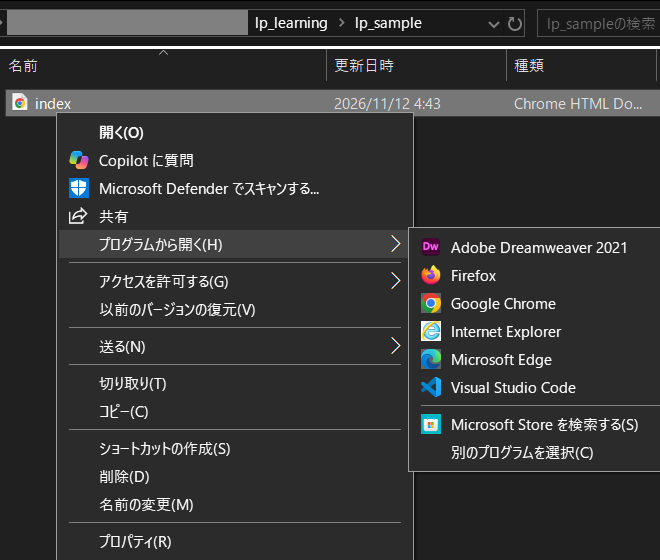
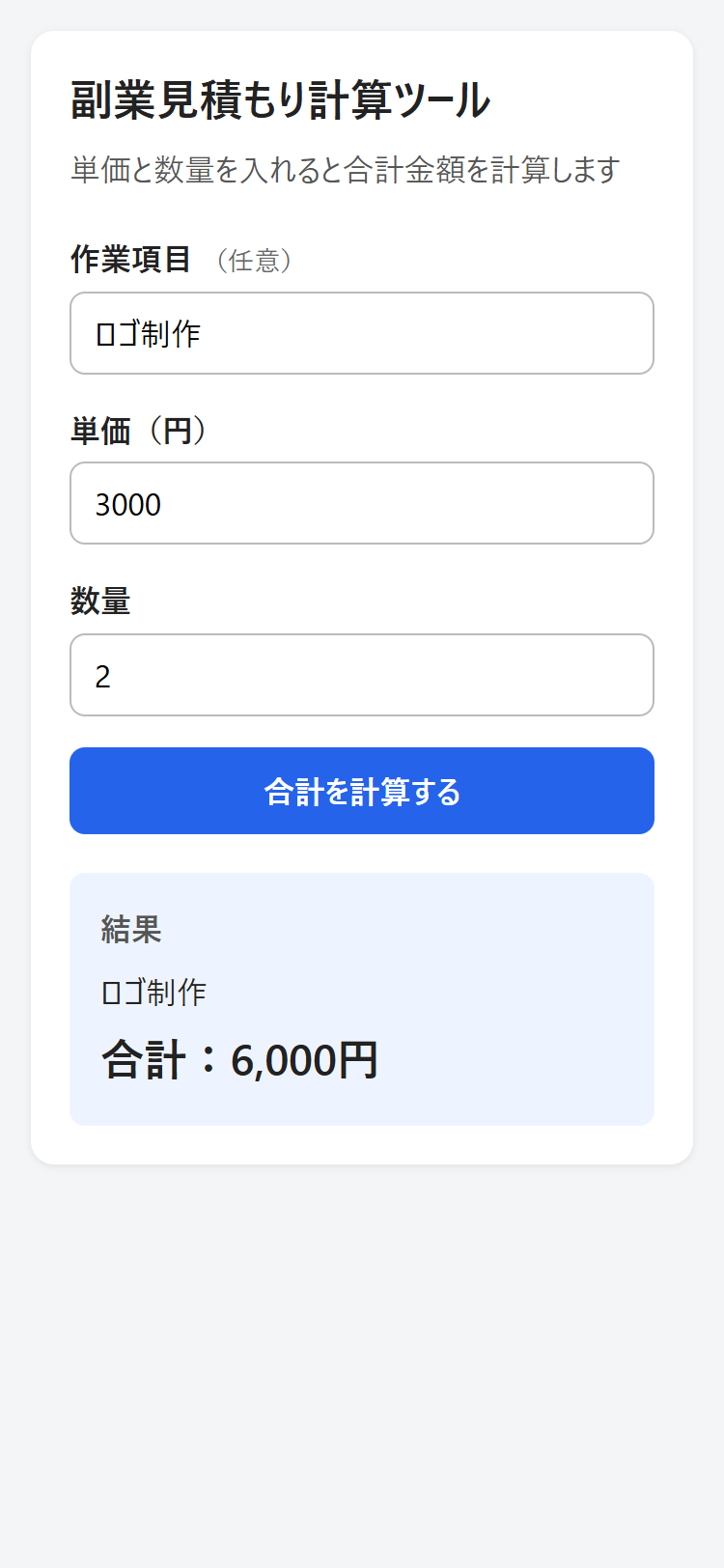
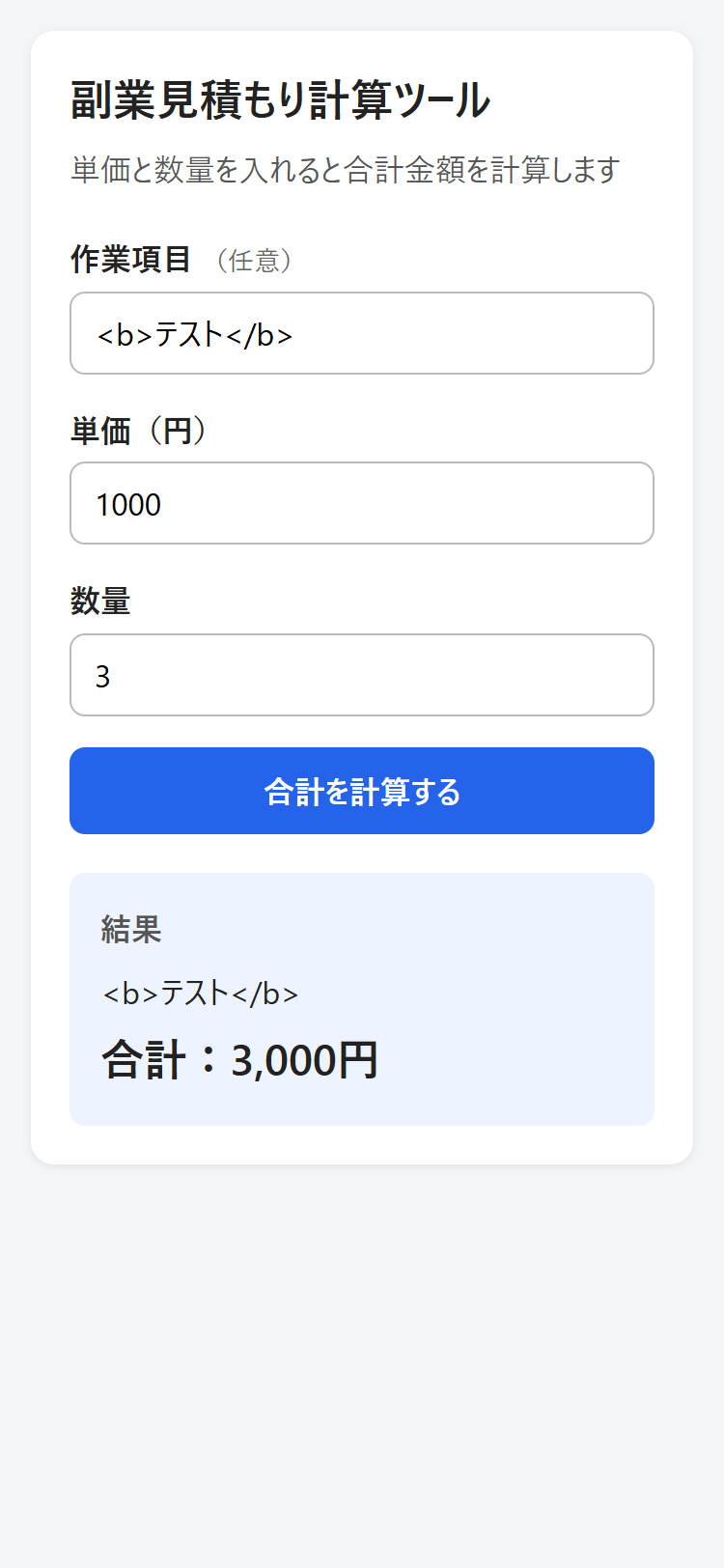
ORIHATAの確認では、3000×2=6,000円、Enterキーでも計算できること、空欄・マイナス・数字以外では計算せず案内が出ること、小数(1000×1.5=1,500円)と四捨五入、HTMLに見える文字やスクリプトが実行されないこと、外部の読み込みがないこと、320〜1280pxの8通りの幅で長い入力でもはみ出さないことを、Edge と Chrome で確かめました。
確かめる点
入力できるか。自分が先に決めた結果と同じか。lp_sample と lp_editor のファイルが変わっていないか。
学びを残す
うまく動いた点・分からなかった点・次に直したい点を3行でメモします。メモは自分のノートで十分です。
機能を増やす前に、誰に役立つか確かめる。
動く試作品と、副業として使われるサービスは別です。次の改善は、実際の困りごと・使い勝手・使う人の声をもとに選びます。実績や収益の見込みを勝手に作らないことが重要です。
うまくいかないときの対処。
2通目を送らずに、「最初は1画面・1機能だけにしてください。」と返信します。
「拒否」を押します。今回作るのは idea_app の中だけです。
見たことと期待したことを分けて伝え、まず原因だけを調べてもらいます。同じ点で2回続けて良くならなければ止めます。
公式資料:デスクトップアプリを始める。サービスの仕様や画面は変わることがあります(2026年11月12日に確認)。
自分の題材でも、1つ作って確かめられたら修了。
チェックはこの画面上の自己確認用です。Codeの実行結果を自動で調べているわけではありません。
一度に全部作る必要はありません。計画を見る → 許可する → 作る → 自分で確かめるを繰り返し、役立つものへ育てていきましょう。この教材では実際の販売や収益化までは保証しません。