
UNIT 03 · LEARN BY BUILDING
練習フォルダを選んで、最初の指示を送る。
AIに渡すのは、練習専用の「lp_learning」フォルダだけ。そのフォルダをCodeで選び、場所を確かめてから、はじめてのファイル start.md を作ってもらいます。
AIに渡すフォルダを決めて、確かめながら1つ作る。
Codeは、選んだフォルダの中のファイルを読み、作り、直します。だから最初にどのフォルダを渡すかを決めることが大切です。このUNITでは、練習専用のフォルダを選び、AIに作業を任せる前に内容を見て許可する流れを、小さなファイル1つで練習します。
ホームフォルダのlp_learningをCodeで選び、権限を「手動」にして、作業場所を確かめたうえでstart.mdを作ってもらい、エクスプローラーでできたことを自分の目で確かめる。
Macをお使いの方へ
この教材の操作手順と画面写真は、Windowsのパソコンで実際に操作して確かめたものです。Macでは、フォルダの場所や開き方、画面の一部が異なります。Macでの手順は、この教材では確かめていません。公式のデスクトップアプリを始めるもあわせて確認してください。
画面写真は、Windows 10 Home(22H2、64ビット)で2026年11月10日に撮影したものです。名前・フォルダの場所・会話の履歴などが写る部分は灰色で隠し、説明に必要な部分だけを切り抜いています。黄色の枠と番号は、ORIHATAが重ねた印です。
AIに見せるのは、練習用の机だけ。
パソコン全体をAIの作業場所にする必要はありません。机の上に専用の箱を1つ置くようなイメージです。この先のUNITでは、この箱の中にだけファイルを増やしていきます。仕事や写真など、大切なファイルとは混ぜません。
lp_learningホームフォルダの中
start.mdこのUNITで作る、練習の前提メモ(見出しは「LP制作の練習」)brief.mdUNIT 04で作る、LPの企画メモlp_sampleUNIT 05〜で作るLPlp_editorUNIT 10で作るLP編集アプリ
ホームフォルダに、lp_learning があるか確かめる。
ホームフォルダとは、Windowsが利用者ごとに用意しているフォルダです。場所はC:\Users\(あなたのユーザー名)で、中に「デスクトップ」「ドキュメント」「ダウンロード」などが入っています。
- キーボードのWindowsキー + Eを押して、エクスプローラーを開きます。
- 上のアドレス欄(場所が表示されている横長の欄)をクリックし、
%USERPROFILE%と入力してEnterを押します。ホームフォルダが開きます。 - 一覧にlp_learningがあるか見ます。あれば、STEP 03へ進みます。
- なければ、一覧の何もない所を右クリックし、「新規作成」→「フォルダー」を選んで、名前を半角で
lp_learningにします。
%USERPROFILE%は、Windowsが「今の利用者のホームフォルダ」を表すために使う書き方です。4. の新しいフォルダーを作る操作は、動画にも写真にもありません。
同じ名前のフォルダがすでにあり、中に心当たりのないファイルが入っている場合は、消したり上書きしたりせず、中身を確かめてから進めてください。
「作業するフォルダを選択」から、lp_learning を選ぶ。
UNIT 02と同じように、ClaudeアプリのCodeを開き、サイドバーの「新規作成」で新しいセッションにします。
- 画面中央の「作業するフォルダを選択」(写真1の上の枠)を押します。メニューが開きます。
- メニューの「フォルダを開く…」(写真1の下の枠)を押します。
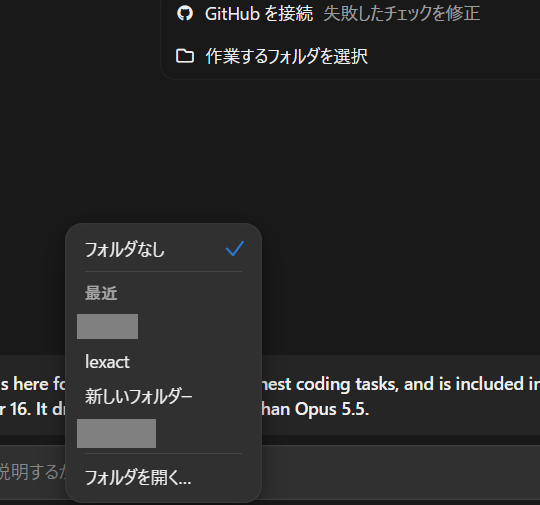
- 「フォルダーの選択」の画面が開きます。上のアドレス欄に
%USERPROFILE%と入れてEnterを押し、ホームフォルダを開きます。(STEP 02の操作動画参照) - lp_learningを1回クリックして選び、「フォルダーの選択」を押します。
選べると、入力欄の下にlp_learningと出ます。

「このワークスペースを信頼しますか?」と聞かれたら。
フォルダを選んだとき、次の確認が出ることがあります。ワークスペースとは、ここでは「Codeが作業するフォルダ」のことです。
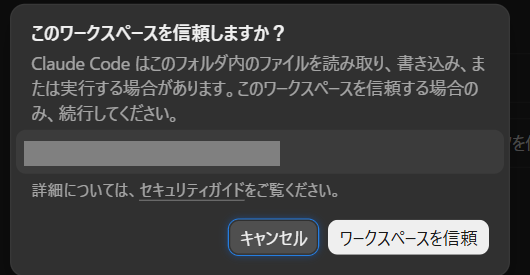
- 画面には「このフォルダ内のファイルを読み取り、書き込み、または実行する場合があります」と書かれています。
- 自分で用意した lp_learningなら「ワークスペースを信頼」を押します。
- 心当たりのないフォルダや、大切なファイルが入ったフォルダを選んでいたら「キャンセル」を押し、STEP 03からやり直します。
撮影では、はじめて lp_learning を選んだときにこの確認が出て、2回目に選んだときは出ませんでした。出なくても、そのまま進めて大丈夫です。
変更の前に、毎回確認してもらう設定にする。
権限とは、AIがファイルを作ったり直したりするときに、あなたの確認を待つかどうかの設定です。入力欄の下の右側にある表示(撮影時は「自動」)を押すと、選べる設定の一覧が出ます。
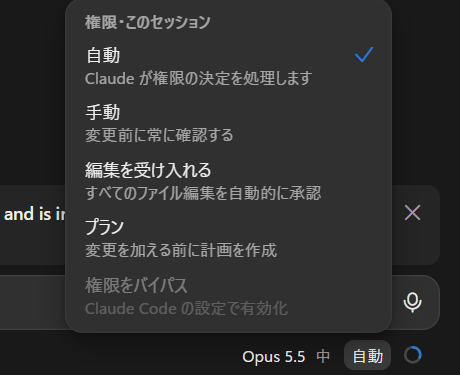
画面の説明:「変更前に常に確認する」。この教材ではこれを使います。
画面の説明:「Claude が権限の決定を処理します」。撮影時は、最初にこれが選ばれていました。
画面の説明:「すべてのファイル編集を自動的に承認」。
画面の説明:「変更を加える前に計画を作成」。
画面の説明:「Claude Code の設定で有効化」。この教材では使いません。
「手動」を選ぶと、入力欄の下の表示が「手動」に変わります。
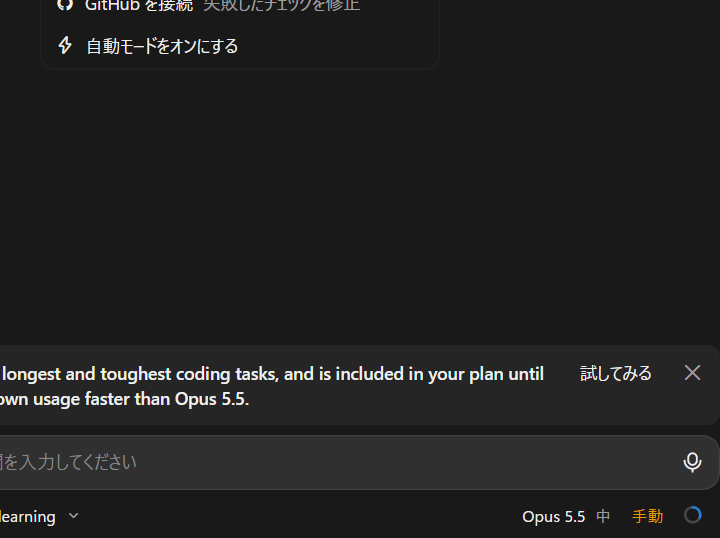
この設定の一覧は、撮影したアプリの版のものです。版によって、名前や並びが変わることがあります。
まず場所を確かめ、次にファイルを1つ作ってもらう。
最初の会話と、最初のファイル作りを分けて進めます。いきなり作らせず、見てから許可する練習です。
06-1作業場所を確かめる(まだ何も頼まない)
頼む前に、Codeがlp_learning の中で作業する状態かを画面で確かめます。最初のメッセージを送ると、会話の最初に「このコンピューター・lp_learning で開始しました」と表示されます。右側の欄にも lp_learning と出ます。

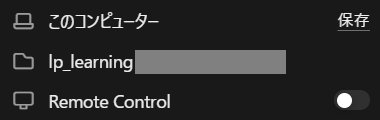
- 入力欄の下の表示(写真2)と、この一行の両方がlp_learningなら、作業場所は合っています。
- 違う名前が出ていたら、何も頼まずに、サイドバーの「新規作成」で新しいセッションにして、STEP 03からやり直します。
撮影では、最初のメッセージとして%USERPROFILE%と送り、その意味(ホームフォルダを表す書き方)を説明してもらいました。この一行は、そのときに表示されたものです。最初のメッセージは、短い質問でかまいません。ファイルを作ったり変えたりする頼みごとは、まだ送りません。
06-2start.md を作るよう頼む
次の文章を送ります。最後の2行で、すぐには作らせず、内容を先に見せてもらうように頼んでいます。start.md は、この練習の前提(架空の題材を使うこと、Claude CodeでLPを作ること、守る約束)を書いておく短いメモです。題材のサービスの具体的な設定は、UNIT 04以降で決めます。
現在選択している lp_learning フォルダの中に、
start.md という練習用ファイルを作成してください。

内容は次のとおりです。

# LP制作の練習

これは架空のサービスを題材にした学習用プロジェクトです。

このフォルダでは、Claude Codeを使ってLPを制作します。

約束:
- 実在しない実績や利用者の声を作らない
- ファイルを勝手に削除しない
- 外部に公開しない
- 変更する前に内容を確認する

まず作成する内容を提示し、私の確認を待ってください。
まだファイルは作成しないでください。
返事では、作る予定の内容と作成先が示され、「まだファイルは作成していません」と書かれます。
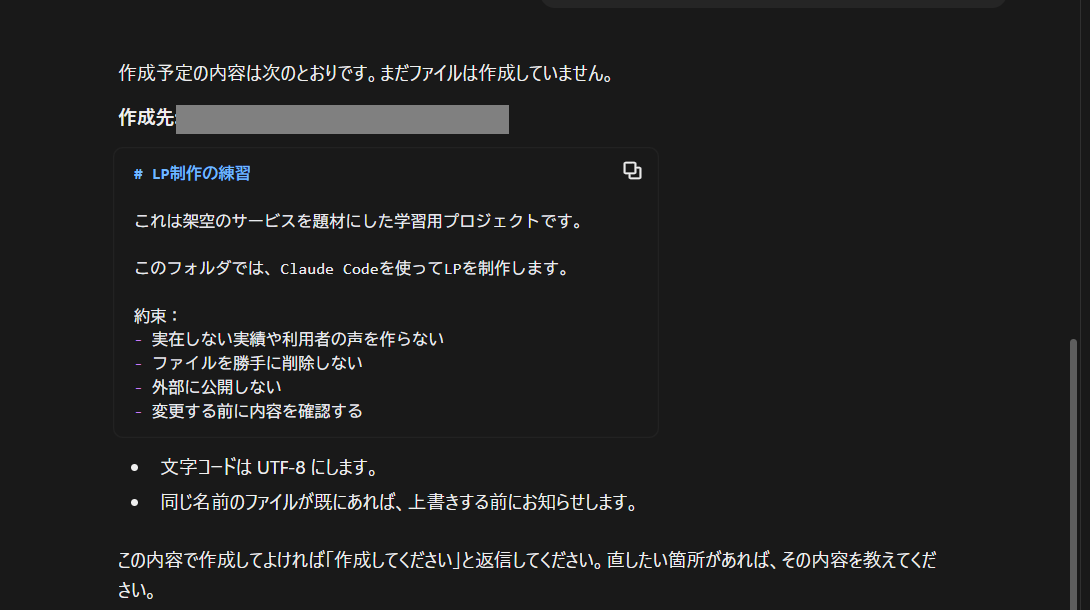
内容を読み、作るのが start.md の1つだけか、作成先が lp_learning の中かを確かめます。直したい所があれば、そのことを返信します。
06-3変更の確認を見て、許可する
内容でよければ、次のように返信します。
提示された内容で start.md を作成してください。
「手動」なので、書き込む前に①「Claude に start.md の書き込みを許可しますか?」と確認が出ます。書き込む内容と書き込み先も表示されるので、もう一度見てから選びます。
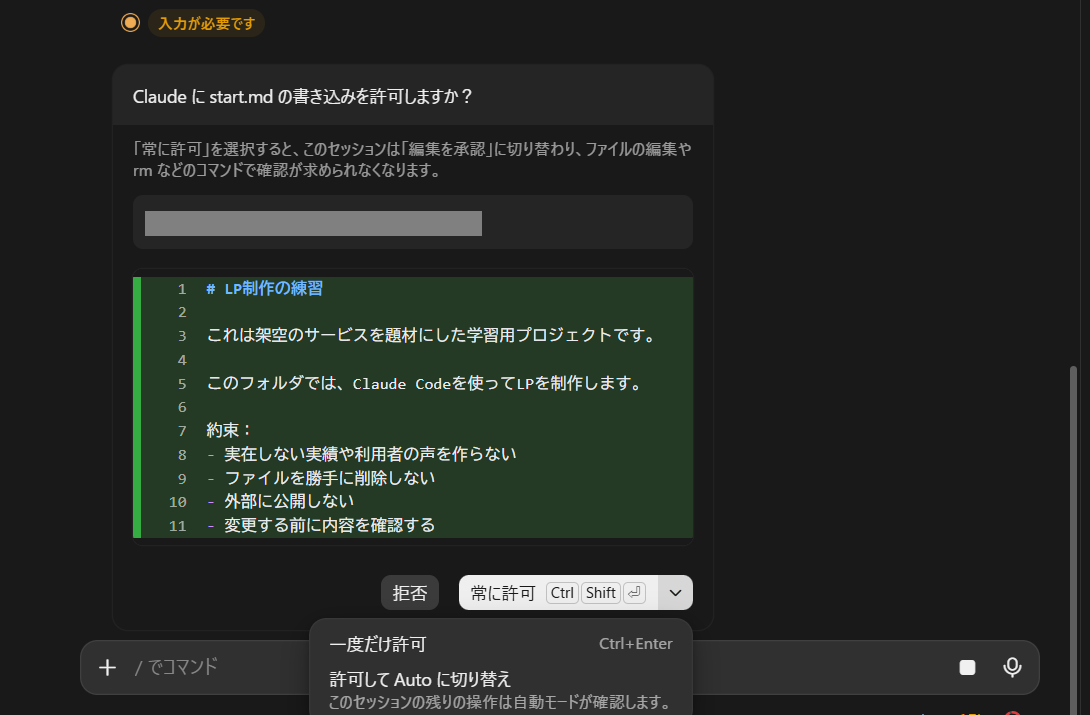
今回の書き込みだけを許可します。この教材ではこれを選びます。
画面の説明:「このセッションは『編集を承認』に切り替わり、ファイルの編集や rm などのコマンドで確認が求められなくなります」。
画面の説明:「このセッションの残りの操作は自動モードが確認します」。
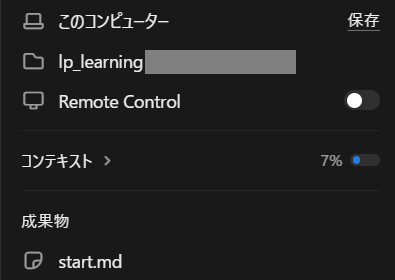
許可すると、右側の欄の「成果物」に start.md が表示されました(撮影時)。
06-4エクスプローラーで、自分の目で確かめる
AIの「作成しました」だけで終わらせず、実際にファイルができたかを自分で確かめます。
- STEP 02と同じ方法でホームフォルダを開き、lp_learningをダブルクリックします。
- 一覧にstart(種類は「Markdown ソース」など)があれば成功です。

種類の表示(撮影時は「Markdown ソース」)は、パソコンに入っているアプリによって変わります。中身を見たいときは、右クリックして「プログラムから開く」→「メモ帳」で開けます(この操作の画面は撮影していません)。
うまくいかないときの対処。
アドレス欄に%USERPROFILE%と入れてEnterを押したか確かめます。それでもなければ、STEP 02の4.でフォルダを作ります。名前は半角の lp_learning です。
何も頼まずに、サイドバーの「新規作成」で新しいセッションにして、STEP 03からやり直します。
もう一度STEP 03からフォルダを選び直します。lp_learning で間違いなければ「ワークスペースを信頼」を押します。
入力欄の下の右側が「手動」になっているか確かめます。「自動」や「編集を受け入れる」になっていたら、STEP 05の方法で「手動」に戻します。
画面の説明では、そのセッションは確認が求められなくなります。入力欄の下の表示を確かめ、「手動」に戻すか、新しいセッションで始め直します(戻したあとの動きは、この教材では確かめていません)。
撮影時には、使える量の上限が近いことを知らせる表示と「利用分を追加購入」が出ました。追加で買うかどうかは自分で決めます。表示された時刻まで待つと、また使えるようになります。
同じ操作をくり返さず、いったん止めます。表示された文章と、自分がした操作をメモして、公式のヘルプを確かめます。
公式資料:デスクトップアプリを始める。サービスの仕様や画面は変わることがあります(2026年11月10日に確認)。
選んで、確かめて、許可して、自分の目で見たら完了。
手を動かしたことに加えて、なぜそうするのかを言えるかを確かめます。言えないものがあれば、そのSTEPを読み直してください。
確かめの問題(答えは押すと開きます)
Q1. 入力欄の下に、lp_learning ではない名前が出ています。どうしますか?
何も頼まずに、新しいセッションにして、STEP 03から lp_learning を選び直します。違うフォルダのまま頼むと、そのフォルダのファイルが変わるおそれがあります。
Q2. 許可の確認で「常に許可」を選ぶと、何が起きると画面に書かれていましたか?
そのセッションは「編集を承認」に切り替わり、ファイルの編集や rm などのコマンドで確認が求められなくなります。この教材では、毎回見てから決めるため「一度だけ許可」を選びます。
Q3. AIが「作成しました」と答えました。これで終わりにしてよいですか?
まだです。エクスプローラーで lp_learning を開き、start.md が本当にあるかを自分の目で確かめます(06-4)。
同じ lp_learning の中で、LPの企画メモ(brief.md)を作ります。誰に、何を伝えるページにするかを決めます。