
UNIT 02 · LEARN BY BUILDING
Claudeアプリを入れて、Codeを開く。
Windowsのパソコンに、公式のClaudeアプリ(デスクトップアプリ)を入れます。サインインして、Claude Codeの入口である「Code」の画面を開くところまで進みます。
Codeの画面が開けば、準備はできあがり。
UNIT 01で、Claude CodeはClaudeアプリの中の「Code」で使うことを確かめました。このUNITでは、そのアプリを実際にパソコンへ入れます。操作は6つの手順に分けてあり、1つずつ進めれば迷わないようにしています。
公式ページからClaudeアプリを入れてサインインし、「Code」の画面で入力欄が表示されるところまで進む。入力欄には、まだ何も書かない。
Macをお使いの方へ
この教材の操作手順と画面写真は、Windowsのパソコンで実際に操作して確かめたものです。Macでは、ダウンロードするファイルや入れ方、画面の一部が異なります。Macでの手順は、この教材では確かめていません。
Macの方は、公式のダウンロードページで「macOS」用を選び、公式のデスクトップアプリを始めるに沿って進めてください。
注意:「Windows用ダウンロード」と「Windows (arm64)」はWindows専用です。Macでは選ばないでください。
- Windowsのパソコンと、インターネットにつながる環境
- Claudeのアカウント(持っていない人は、STEP 04を先に読んでください)
- Codeを使うための有料プラン(STEP 05で確かめます)
- 会社や学校のパソコンは、アプリを入れてよいか、先に管理している人に確かめる
この教材の画面写真は、Windows 10 Home(22H2、64ビット)で2026年11月10日に撮影したものです。名前やメールアドレスなどが写る部分は灰色で隠し、説明に必要な部分だけを切り抜いています。黄色の枠と番号は、ORIHATAが重ねた印です。アプリの版やWindowsの版によって、見た目が写真と違うことがあります。
自分のWindowsが「x64」か「ARM」かを見る。
Windowsのダウンロードボタンは2種類あります。どちらを押すかは、パソコンの中の部品(プロセッサ)の種類で決まります。まず、それを確かめましょう。
- 画面左下のスタートボタンから「設定」(歯車の絵)を開きます。
- 「システム」を選び、左の一覧のいちばん下にある「詳細情報」を押します。
- 「デバイスの仕様」の中の「システムの種類」を見ます。
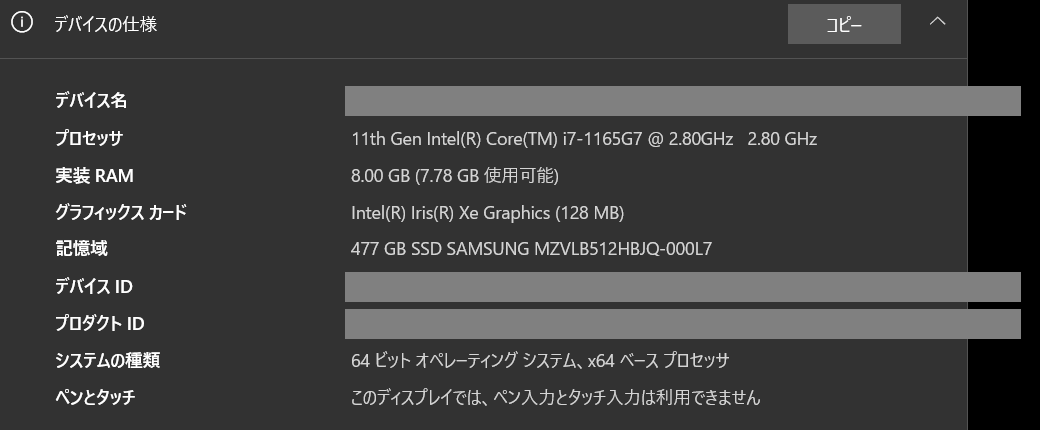
STEP 02で「Windows用ダウンロード」を押します。多くのWindowsパソコンはこちらです。
STEP 02で「Windows (arm64)」を押します。
Macの方へ:このSTEPはWindows用です。ページ冒頭の「Macをお使いの方へ」を読んでください。
公式のページから、アプリをダウンロードする。
ブラウザ(EdgeやChromeなど)の上にあるアドレス欄に、次のアドレスを入力して開きます。
公式のダウンロードページhttps://claude.com/download
検索して開くと、広告や、よく似た別のサイトに入ってしまうことがあります。アプリは必ず公式のページから入手しましょう。
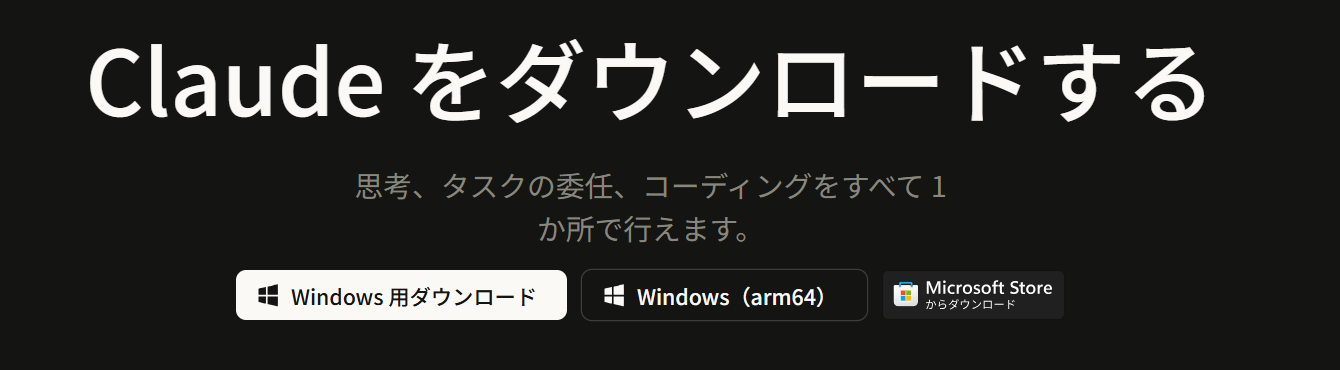
- STEP 01で確かめた種類に合わせて、①「Windows用ダウンロード」か②「Windows (arm64)」を押します。
- ファイルのダウンロードが始まります。撮影したパソコンでは、
Claude Setup.exeという名前のファイルが「ダウンロード」フォルダに保存されました。
右側の「Microsoft Storeからダウンロード」から入れる方法もありますが、この教材では①の方法で撮影しています。Storeの手順は確かめていません。
ダウンロードしたファイルを開いて、入れる。
- エクスプローラーで「ダウンロード」フォルダを開きます(ブラウザのダウンロード一覧から開いても同じです)。
Claude Setup.exeをダブルクリックします。- インストールが終わるまで待ちます。撮影したパソコンでは、終わるとアプリが開き、STEP 04のサインインの画面が表示されました。
次からは、スタートボタンの一覧から「Claude」を探して開きます。この手順の画面写真は載せていません。インストールの画面はアプリの版によって変わることがあるためです。
自分のアカウントで、サインインする。
アプリが開くと、サインインの画面が出ます。撮影時の画面には、次の方法が並んでいました。
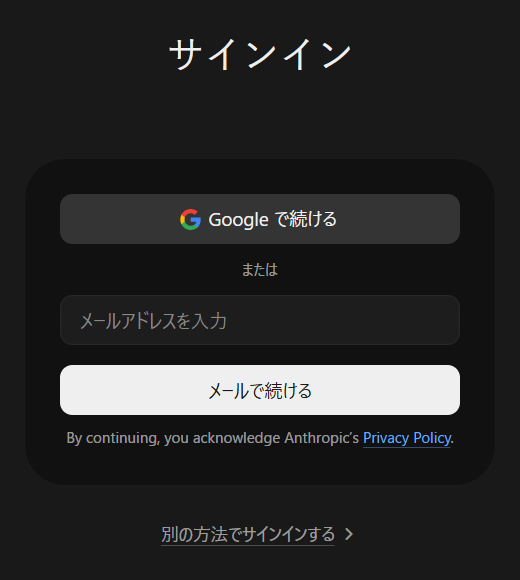
- Claudeのアカウントを作ったときと同じ方法を選びます。Googleで作った人はⒶ、メールアドレスで作った人はメールアドレスを入力してⒷを押します。
- あとは画面の案内に従います。メールで届くコードなどは、ほかの人に見せないでください。
Codeを使うには、有料プランが必要。
サインインできれば、チャットは使えます。ただしCodeを使うには、Claudeの有料プラン(Pro・Maxなど)が必要です。2026年11月10日に確かめた公式情報では、無料プランにClaude Codeは含まれていません。
そのままSTEP 06へ進みます。
Codeを押すと、プランの案内が出ることがあります。料金を確かめて、申し込むかどうかを自分で決めてください。
支払いの画面は、カードの情報が写るおそれがあるため、この教材では撮影も説明もしていません。
サイドバーの上から、Codeに切り替える。
サインインすると、最初はチャットの画面が開きます。撮影時は、画面の中央に「今日はどのようなご用件でしょうか?」と表示されていました。
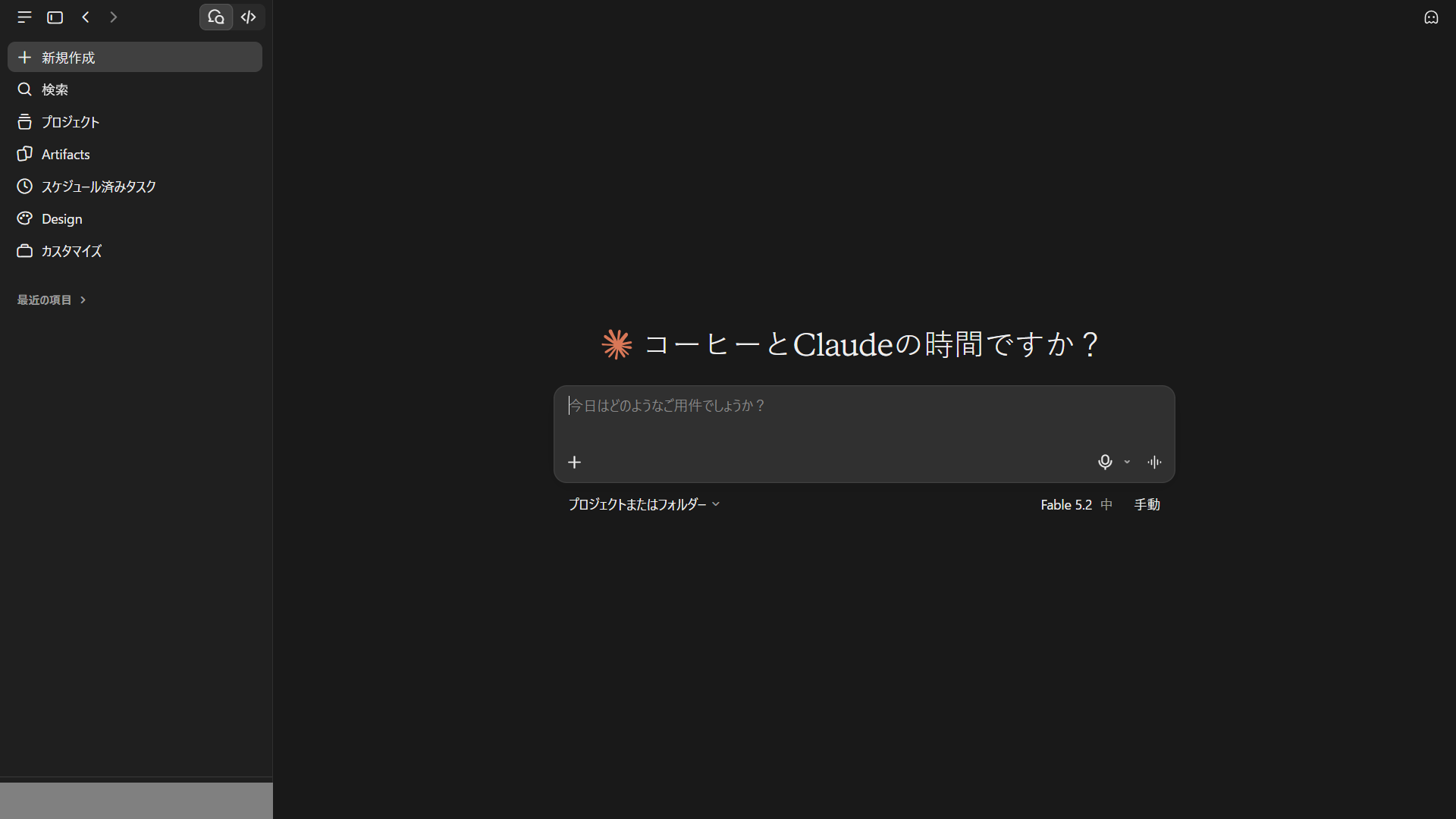
- サイドバーのいちばん上(写真4の黄色の枠)にあるアイコンにマウスを乗せます。名前に「Code」と表示されるアイコンを探します。
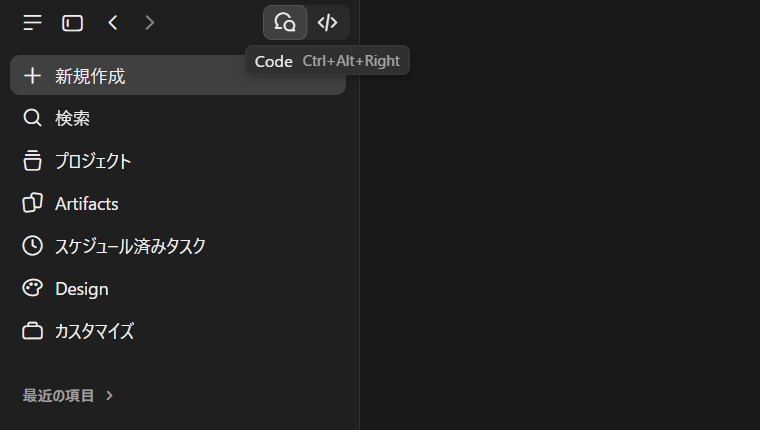
- 「Code」と表示されたアイコンを押します。
- Codeの画面に変わります。上に「新しいセッション」、中央に①「環境を選択」と②「作業するフォルダを選択」、下に③ 入力欄が出ていれば成功です。
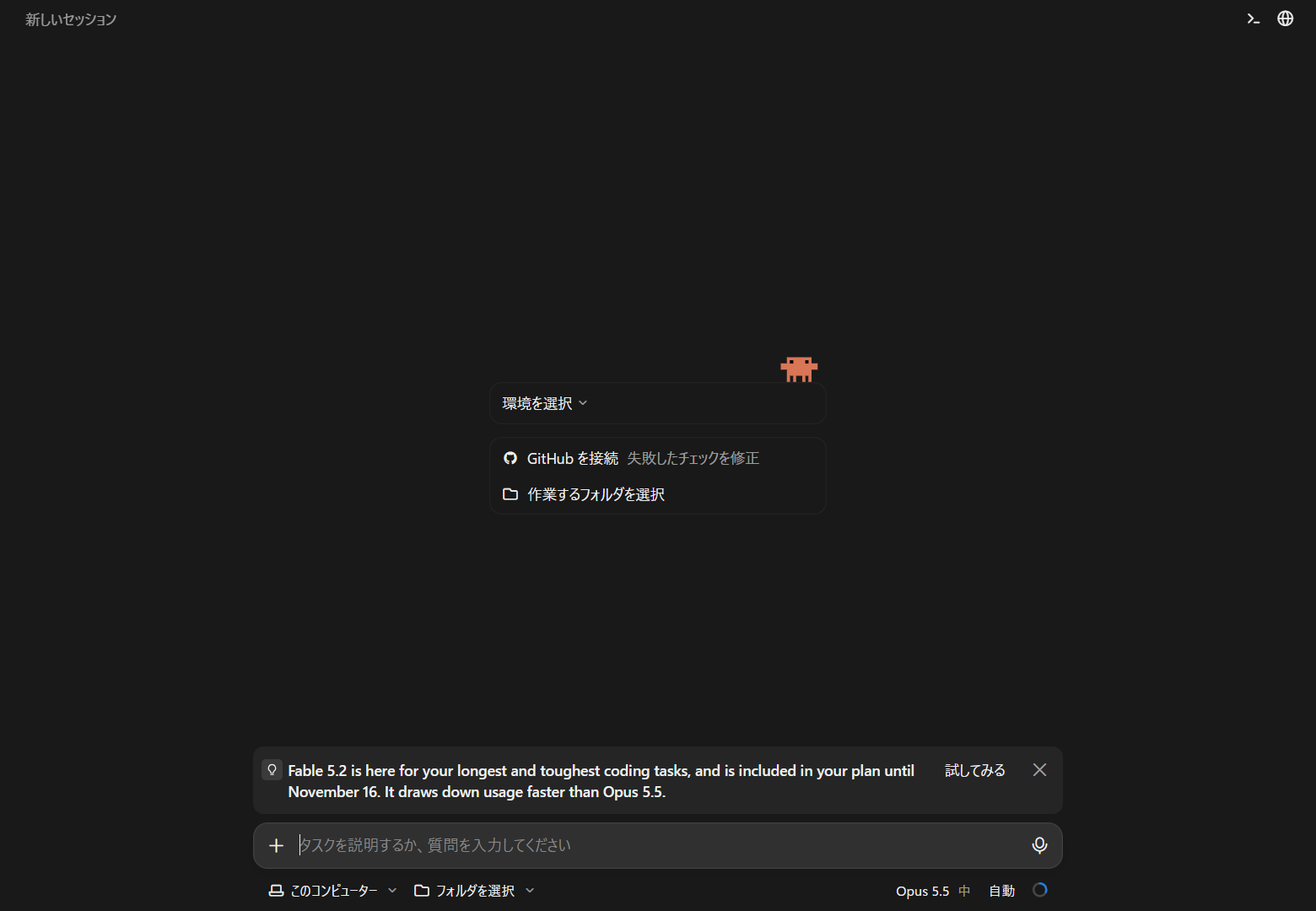
入力欄の下の小さな表示(撮影時は「このコンピューター」「フォルダを選択」、右側には「自動」など)は、今は変えません。AIに作業を任せる前に確認してもらう設定は、UNIT 03で一緒に確かめます。アイコンの数や並び方は、アプリの版によって変わることがあります。
うまくいかないときの対処。
下の対処は、公式ドキュメントに書かれている内容をまとめたものです(2026年11月10日に確認)。この教材で、すべてのエラーを再現して確かめたわけではありません。
有料プランに入っていない可能性があります。STEP 05を読み、申し込むかどうかを自分で決めてください。
① いったんサインアウトして、もう一度サインインする。② 有料プランが有効か確かめる。③ アプリを完全に終わらせてから開き直す(窓を閉じるだけで終わらない場合は、タスクマネージャーから終了する)。
アプリが古い可能性があります。メニューの「Help」の中にある「Check for Updates…」でアプリを新しくして、開き直します。日本語表示でのメニューの名前は、この教材では確かめていません。
アプリを終わらせて開き直します。更新が残っていないかも確かめてください。
古い版のアプリで出ることがあります。アプリを新しくしてください。
公式ドキュメントでは、インストーラーを「管理者として実行」する方法が案内されています(ファイルを右クリックして選びます)。
表示された文章をメモして、公式のヘルプを確かめます。同じ操作を何度もくり返さず、いったん止めましょう。
公式資料:デスクトップアプリを始める / デスクトップアプリの説明(英語・Troubleshootingの項) / 公式の料金ページ。サービスの仕様は変わることがあります(2026年11月10日に確認)。
Codeの画面が開いて、理由も説明できたら完了。
手を動かしたことに加えて、なぜそうするのかを言えるかを確かめます。言えないものがあれば、そのSTEPを読み直してください。
確かめの問題(答えは押すと開きます)
Q1. 「システムの種類」に「ARM ベース プロセッサ」と書いてありました。どのボタンを押しますか?
「Windows (arm64)」です。「x64 ベース プロセッサ」なら「Windows用ダウンロード」を押します(STEP 01・02)。
Q2. Codeを押したら、プランの案内が出ました。考えられることと、次にすることは?
有料プランに入っていない可能性があります。公式の料金ページで金額を確かめ、申し込むかどうかを自分で決めます。この教材が申し込みを代行することはありません(STEP 05)。
Q3. Codeの画面が開きました。すぐに「LPを作って」と入力してよいですか?
まだ入力しません。Codeは選んだフォルダの中で作業するので、先に練習用のフォルダを決めます。それはUNIT 03で行います(STEP 06)。
デスクトップに練習用の「lp_learning」フォルダを作り、Codeでそのフォルダを選んで、はじめての指示を送ります。